في هذا الدليل الشامل المُعدّ وفقًا لمتطلبات هيئة تقويم التعليم والتدريب (المعيار الإلزامي)، سنشرح بالتفصيل كامل العملية الخاصة بإنشاء كورس جديد في منصة مشرعلم من وجهة نظر المعلم، بدءًا من إعداد الكورس الأساسي وصولًا إلى رفع المواد التعليمية المختلفة وإنشاء الاختبارات والواجبات.
هذا الدليل يغطي: ✅ إنشاء الكورس الجديد وتعبئة بياناته الأساسية ✅ إضافة الأقسام والدروس للكورس ✅ رفع أنواع مختلفة من المواد التعليمية (فيديو، PDF، صوت، صور، ملفات Excel) ✅ إنشاء الاختبارات والواجبات واستطلاعات الرأي ✅ إدارة إعدادات الكورس وإعدادات الوصول
الخطوة الأولى: الوصول إلى لوحة تحكم المعلم
بعد تسجيل الدخول إلى منصة مشرعلم، يصل المعلم إلى لوحة التحكم الرئيسية التي تحتوي على جميع الخيارات المتاحة له.
لوحة تحكم المعلم الرئيسية
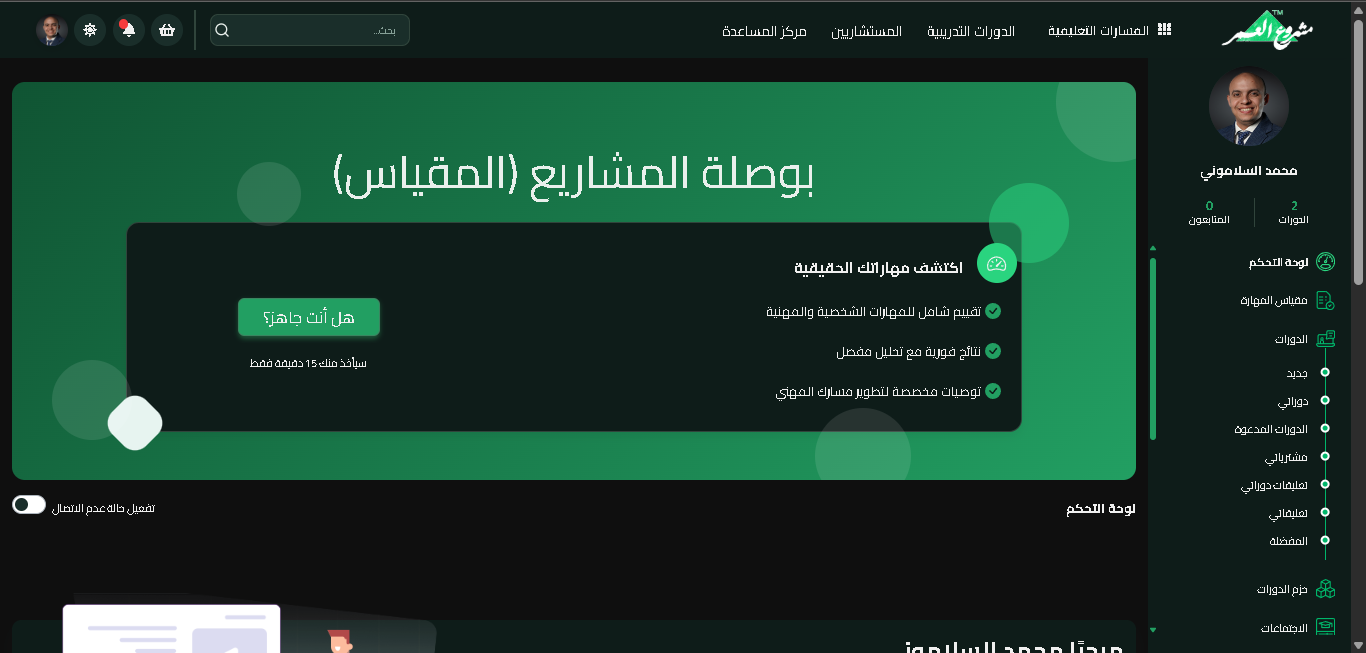
الخطوات:
- انقر على أيقونة "الدورات" في القائمة الجانبية اليسرى
- ستظهر لك قائمة بجميع الكورسات المُنشأة مسبقًا (إن وجدت)
- لإنشاء كورس جديد، انقر على زر "إنشاء كورس جديد" الموجود في أعلى الصفحة
الخطوة الثانية: تعبئة بيانات الكورس الأساسية
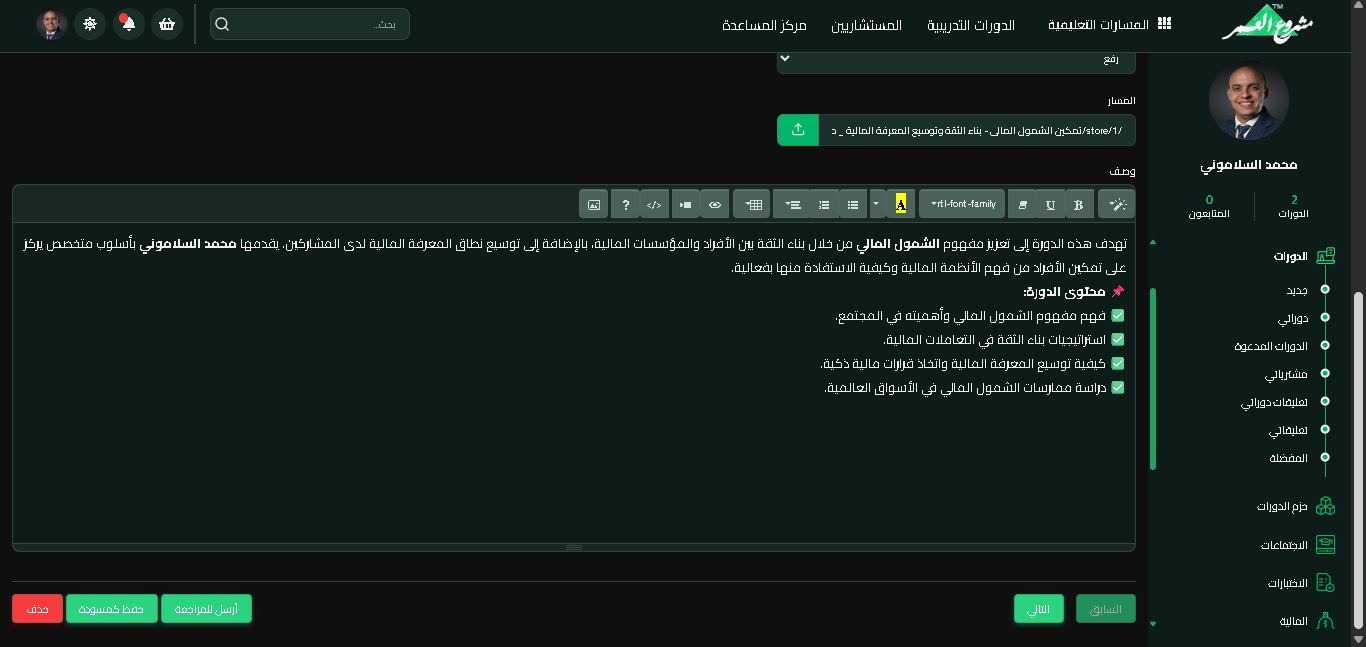
بعد النقر على "إنشاء كورس جديد"، ينتقل المعلم إلى صفحة إعدادات الكورس حيث يقوم بتعبئة جميع البيانات الأساسية.
إعدادات الكورس الأساسية صفحة إعدادات الكورس الجديد
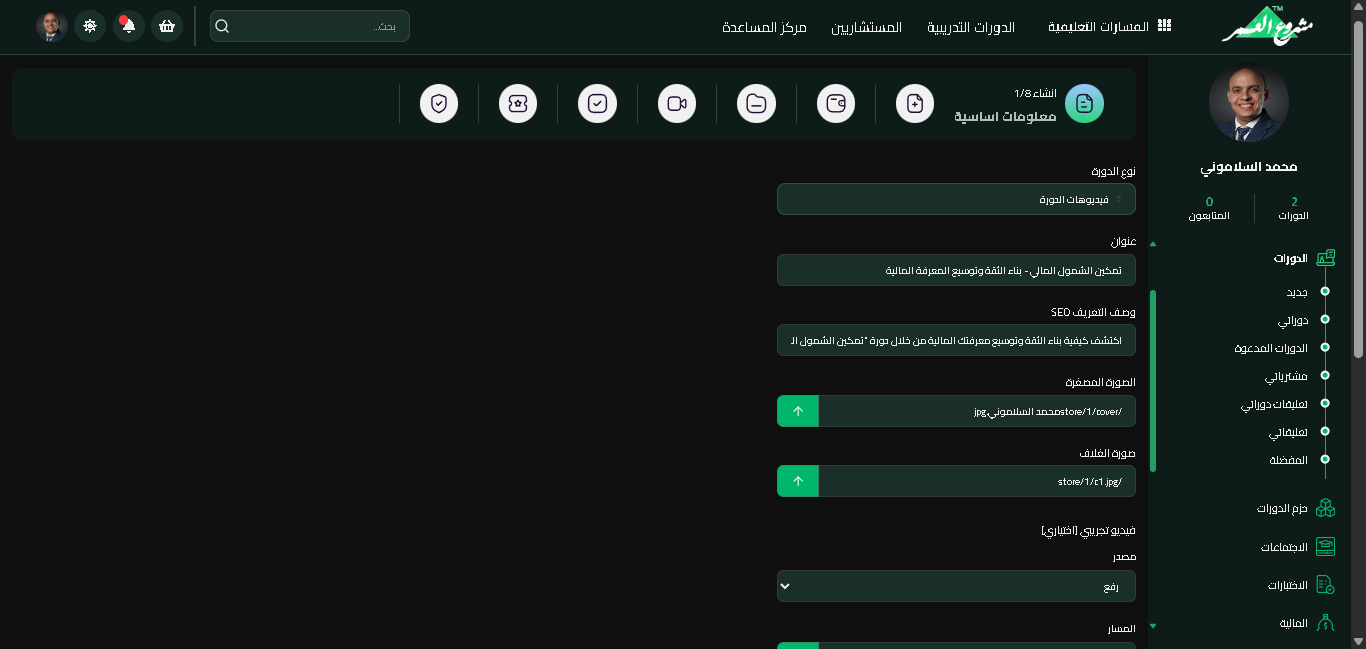
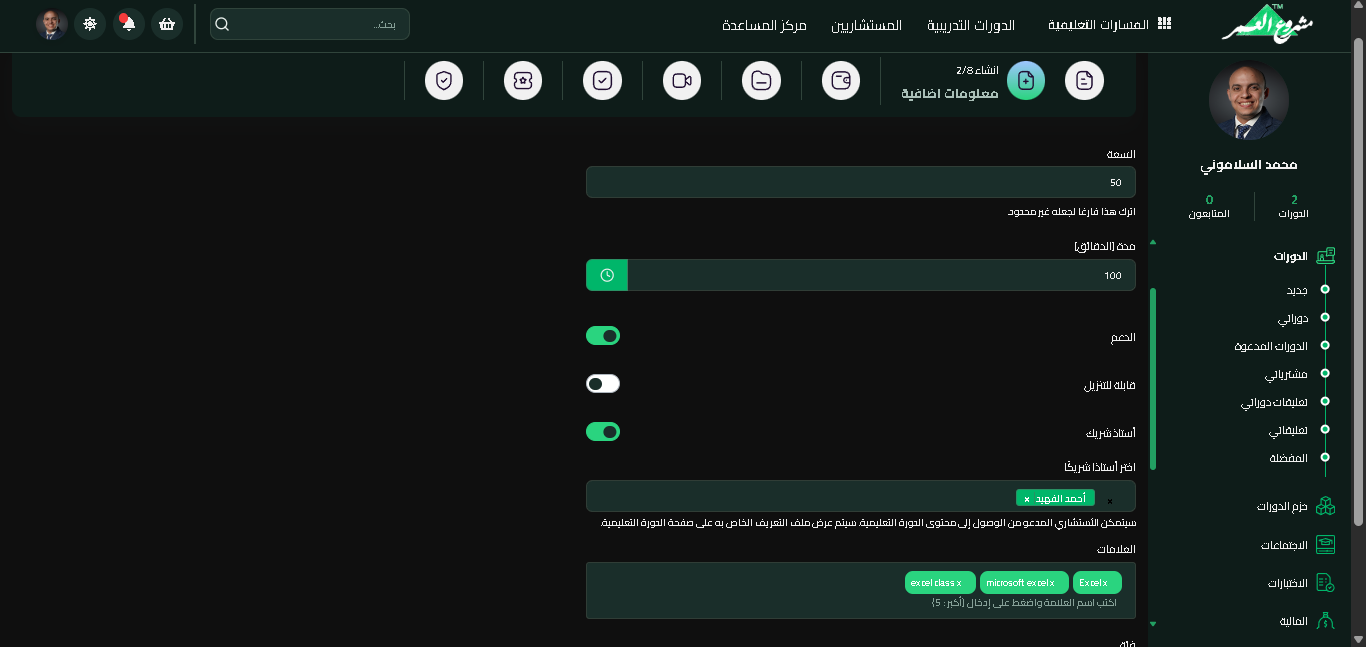
الحقول المطلوبة:
| الحقل | الوصف | مثال |
|---|---|---|
| عنوان الكورس | العنوان الرئيسي للكورس | "أساسيات التسويق الرقمي" |
| الوصف | وصف تفصيلي للكورس | "في هذا الكورس سنتعرف على..." |
| الصورة البارزة | صورة تمثيلية للكورس | رفع ملف JPG/PNG |
| الفئة | تصنيف الكورس | "تسويق - تطوير أعمال" |
| السعر | سعر الكورس (بالريال السعودي) | 250 |
| مدة الكورس | المدة المتوقعة | 15 ساعة |
نصيحة: تأكد من كتابة وصف جذاب يحتوي على الكلمات المفتاحية لتحسين ظهور الكورس في نتائج البحث.
الإجراء: بعد تعبئة جميع الحقول، انقر على زر "حفظ ومتابعة" باللون الأخضر.
الخطوة الثالثة: إضافة الأقسام للكورس
الآن بعد إنشاء الكورس الأساسي، ينتقل المعلم إلى صفحة إدارة المحتوى حيث يقوم بإضافة الأقسام (Sections) والدروس.
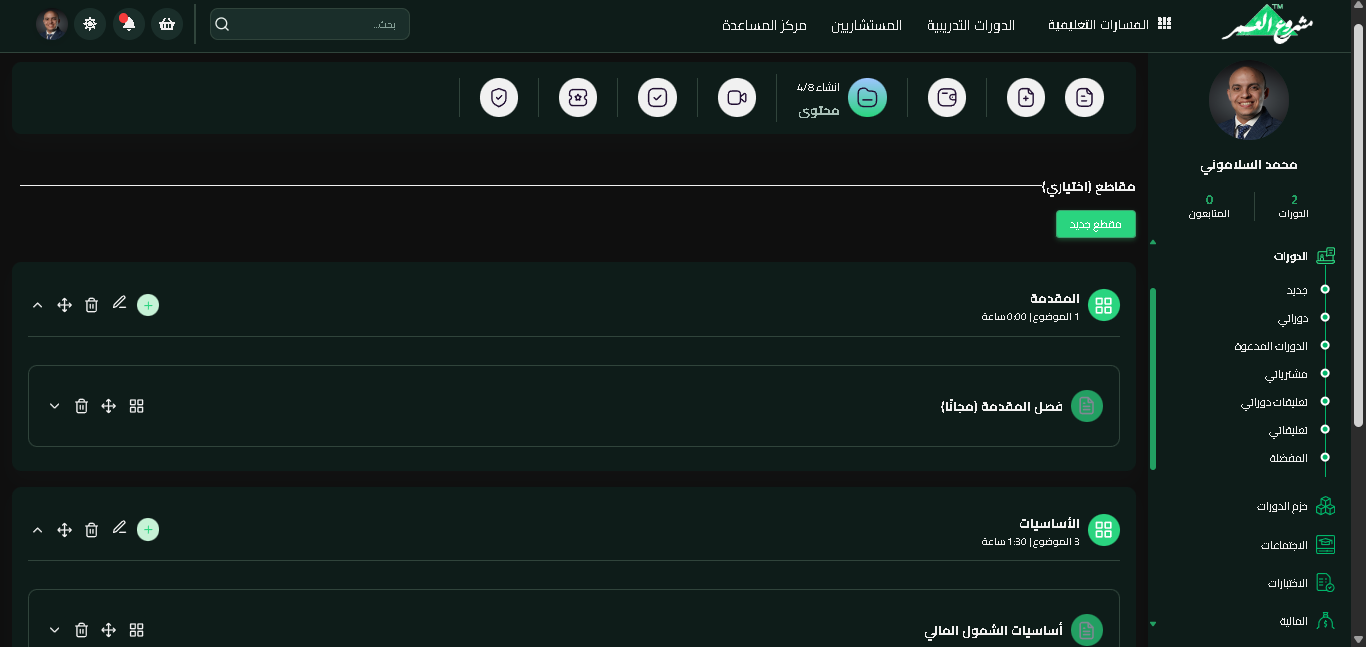
إدارة الأقسام والدروس صفحة إدارة محتوى الكورس
لإضافة قسم جديد:
- انقر على زر "+" الأخضر الموجود بجانب "إضافة قسم جديد"
- اكتب عنوان القسم (مثال: "الوحدة الأولى: المفاهيم الأساسية")
- اختر الترتيب (سيتم ترتيب الأقسام تلقائيًا)
- انقر "حفظ"
لإضافة درس داخل القسم:
- بجانب القسم المُضاف، انقر على زر "إضافة درس"
- اكتب عنوان الدرس (مثال: "الدرس الأول: ما هو التسويق الرقمي؟")
- حدد مدة الدرس المتوقعة
- انقر "حفظ"
الخطوة الرابعة: رفع المواد التعليمية
هذه الخطوة الأكثر أهمية، حيث يقوم المعلم برفع جميع المواد التعليمية المطلوبة لكل درس.
رفع المواد التعليمية خيارات رفع المواد التعليمية
أنواع المواد المتاحة للرفع:
| نوع المادة | الوصف | تنسيق الملف | الحد الأقصى |
|---|---|---|---|
| فيديو | محاضرات مصورة | MP4, AVI | 2 جيجا |
| ملفات دراسية | 100 ميجا | ||
| صوت | تسجيلات صوتية | MP3, WAV | 50 ميجا |
| صور | رسوم بيانية | JPG, PNG | 10 ميجا |
| ملفات Excel | جداول بيانات | XLS, XLSX | 25 ميجا |
- داخل الدرس المُضاف، انقر على "رفع مادة جديدة"
- اختر نوع المادة من القائمة المنسدلة
- انقر "استعراض" واختر الملف من جهازك
- (اختياري) أضف وصفًا للمادة
- انقر "رفع" وانتظر اكتمال العملية
ملاحظة: المنصة تدعم الرفع المتعدد في وقت واحد لتوفير الوقت.
الخطوة الخامسة: إنشاء اختبار (Quiz)
لإضافة اختبار لقياس فهم الطلاب، يمكن للمعلم إنشاء اختبار تفاعلي بسهولة.
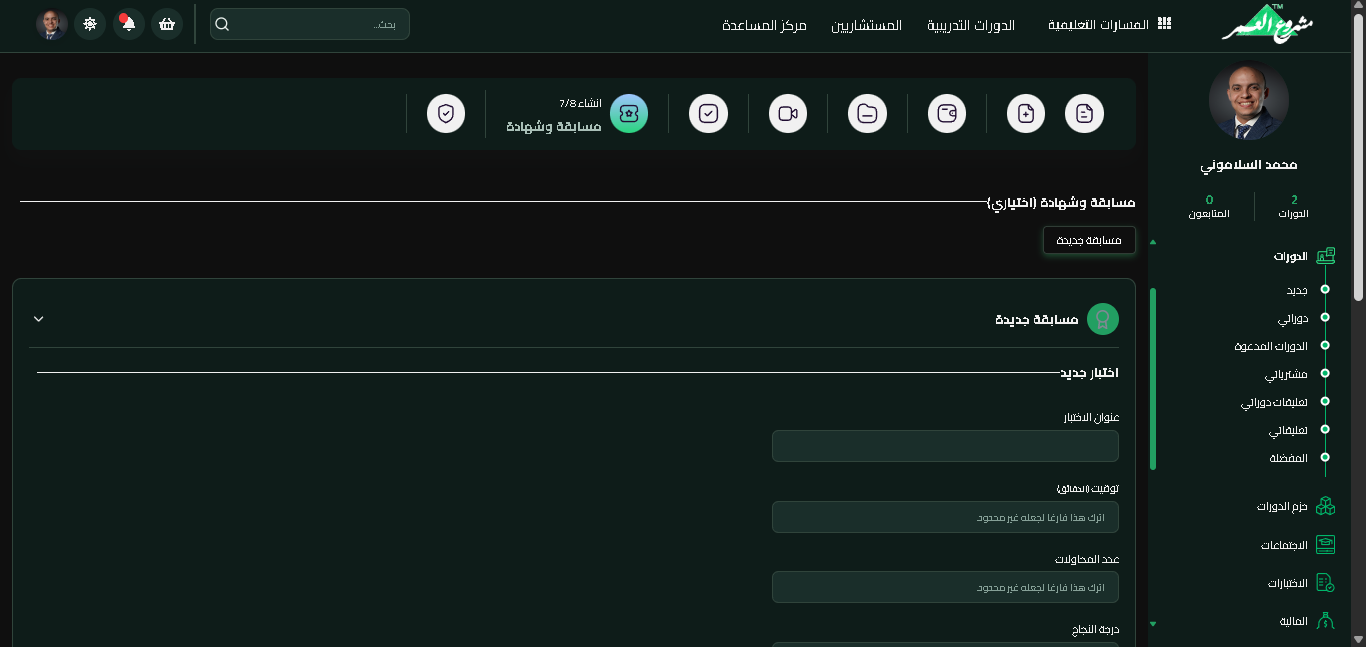
إنشاء اختبار جديد صفحة إنشاء الاختبار
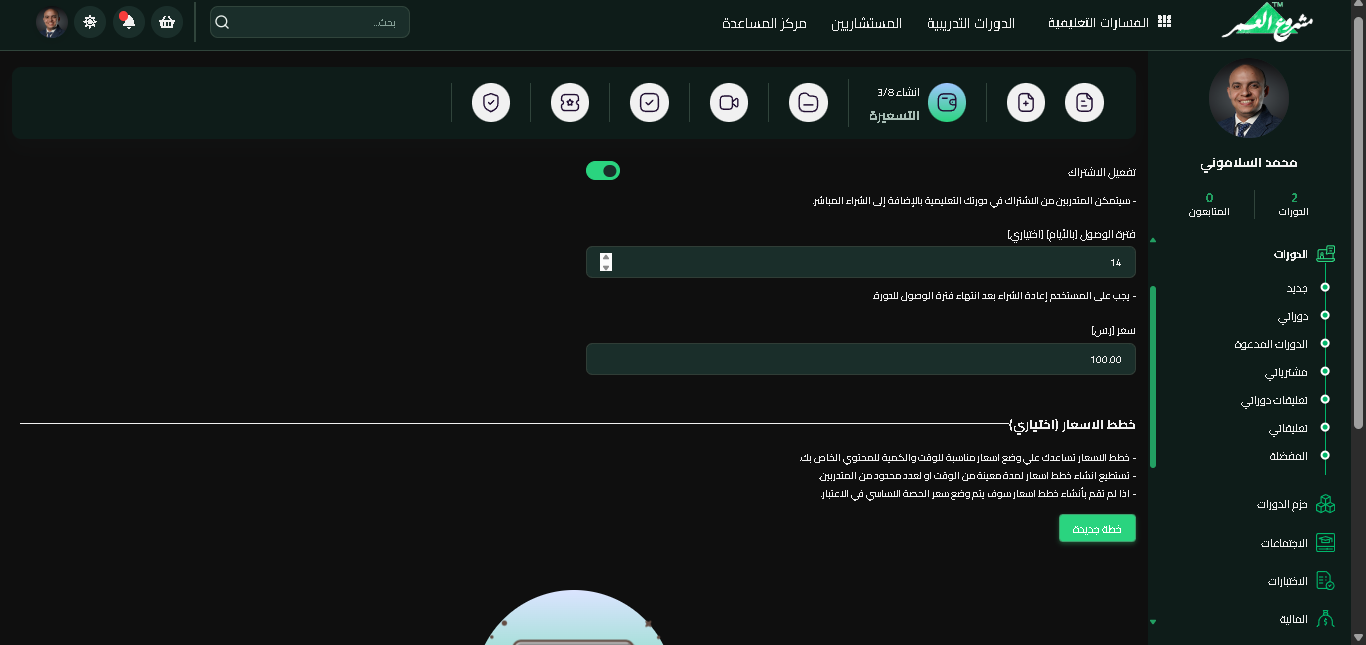
إعدادات الاختبار الأساسية:
- عنوان الاختبار: "اختبار الوحدة الأولى"
- المدة: 30 دقيقة
- الدرجة الإجمالية: 100
- عدد المحاولات: 1 أو غير محدود
- تاريخ البدء/الانتهاء: (اختياري)
إضافة الأسئلة:
- انقر "إضافة سؤال جديد"
- اختر نوع السؤال (اختيار من متعدد، صح/خطأ، إجابة قصيرة، إجابة مطولة)
- اكتب نص السؤال والإجابات
- حدد الإجابة الصحيحة والدرجة
- انقر "حفظ السؤال"
مثال على سؤال: السؤال: ما هو الهدف الرئيسي للتسويق الرقمي؟ الخيارات: أ. زيادة المبيعات - ب. تقليل التكاليف - ج. تحسين السمعة - د. كل ما سبق الإجابة الصحيحة: د. كل ما سبق (درجة: 10)
الخطوة السادسة: إنشاء واجب (Assignment)
الواجبات تُستخدم لتقييم المهارات العملية للطلاب.
إنشاء واجب جديد صفحة إعدادات الواجب
إعدادات الواجب:
- عنوان الواجب: "تصميم حملة تسويقية"
- الوصف: شرح مفصل لمتطلبات الواجب
- تاريخ التسليم: 2024-01-15
- الدرجة الإجمالية: 50
- معايير التقييم: (اختياري)
الخطوات:
- انقر "إضافة واجب جديد" داخل القسم المطلوب
- املأ جميع الحقول المطلوبة
- (اختياري) أرفق ملف مرجعي للطلاب
- انقر "نشر الواجب"
ملاحظة: سيتم إشعار جميع الطلاب المسجلين في الكورس تلقائيًا بنشر الواجب.
الخطوة السابعة: إعدادات متقدمة للكورس
بعد إضافة المحتوى، يمكن للمعلم ضبط الإعدادات المتقدمة للكورس.
صفحة الإعدادات المتقدمة
الإعدادات المتاحة:
| الإعداد | الوصف | الخيارات |
|---|---|---|
| شهادة الإتمام | إصدار شهادة بعد إنهاء الكورس | مفعّل/غير مفعّل |
| الوصول للمحتوى | كيفية فتح الطلاب للمحتوى | تدريجي/كامل |
| الدفع | طرق الدفع المتاحة | بطاقة ائتمان/فاتورة |
| الخصم | كوبونات خصم | متاح/غير متاح |
نشر الكورس:
بعد الانتهاء من جميع الإعدادات، انقر على زر "نشر الكورس" باللون الأخضر. سيصبح الكورس متاحًا للطلاب فورًا ويظهر في متجر المنصة.
نصائح هامة للمعلمين
1. تنظيم المحتوى:
- قسّم الكورس إلى وحدات صغيرة (5-15 دقيقة لكل درس)
- استخدم عناوين واضحة ومباشرة
- أضف وصفًا لكل مادة تعليمية
2. التفاعل مع الطلاب:
- أضف اختبارات قصيرة بعد كل وحدة
- استخدم الواجبات لتقييم المهارات العملية
- تابع تقدم الطلاب من لوحة الإحصائيات
3. تحسين جودة الفيديو:
- استخدم إضاءة جيدة وصوت واضح
- أضف نصوص توضيحية على الفيديو
- قسّم المحاضرات الطويلة إلى أجزاء
كيفية متابعة أداء الكورس
بعد نشر الكورس، يمكن للمعلم متابعة الأداء من خلال لوحة الإحصائيات:
- عدد المشتركين: متابعة التسجيلات الجديدة
- معدل الإكمال: نسبة إنهاء الطلاب للكورس
- تقييمات الطلاب: قراءة تعليقات الطلاب وتحسين المحتوى
- الأسئلة الشائعة: الرد على استفسارات الطلاب
خاتمة
باتباع هذا الدليل خطوة بخطوة، يستطيع أي معلم إنشاء كورس تعليمي احترافي في منصة مشرعلم خلال وقت قصير. المنصة توفر جميع الأدوات اللازمة لرفع المواد التعليمية المختلفة، إنشاء الاختبارات والواجبات، ومتابعة تقدم الطلاب بسهولة ويسر.
هذا الدليل مُعدّ وفقًا لمعايير هيئة تقويم التعليم والتدريب، ويغطي جميع متطلبات المعيار الإلزامي الخاص بتوثيق وظائف المنصة التعليمية.